Halaman

Tampilkan postingan dengan label Freeware manajemen File. Tampilkan semua postingan

File Google Go Membantu Mengelola Penyimpanan Dan Berbagi File Pada Smartphone Anda

Ruang penyimpanan sering kali sangat terbatas pada ponsel cerdas dan tidak akan cukup untuk digunakan saat Anda terus menambah atau menerima lebih banyak file seperti gambar dan video, atau memasang dan menjalankan lebih banyak aplikasi yang menghabiskan ruang di perangkat Anda.
phone
Untuk mengelola penyimpanan seluler secara lebih efektif, Google telah membuat pengelola file bernama File Go. Ini tidak perlu otak dan lebih mudah digunakan daripada manajer file lainnya untuk memberikan saran pada file yang tidak diinginkan dan aplikasi yang tidak digunakan untuk menghapus, dan menghapus file ke cloud untuk menghemat penyimpanan. Ini juga membuat mentransfer file ke teman terdekat dengan cepat, aman, dan ramah pengguna tanpa memakan data seluler.

File Go adalah aplikasi pra-instal di Android Go, juga dikenal sebagai Android Oreo (Go Edition), versi Android yang dibuat oleh Google untuk dijalankan di perangkat low-end dengan sedikit memori dan penyimpanan.

Aplikasi ini kompatibel dan berjalan dengan baik pada sistem Android versi 5.0 dan lebih tinggi.

Program Untuk Mengganti Nama File (File Renamer) Gratis

Saat ini perpustakaan MP3 dan koleksi gambar digital yang sangat banyak, banyak dari kita menghadapi keharusan mengganti nama file kita untuk tujuan organisasi file. Ada program hebat dan gratis yang sesuai dengan kebutuhan Anda.

Ada banyak metode yang berbeda untuk mencapai hasil yang diinginkan, dari dengan susah payah mengganti nama file satu per satu menggunakan Windows Explorer, mengganti nama utilitas massal yang dapat menarik metadata atau mengeksekusi ekspresi reguler berbasis Perl yang kuat. Beberapa program berfokus pada kesederhanaan dan yang lainnya dirancang untuk pengguna listrik. Sebagian besar renamer mendukung seperangkat fitur dasar seperti crop, insert, remove, replace, case changes, dan auto number. Dan beberapa renamer memiliki fitur yang lebih kuat daripada yang lain.

Tebakan kasar saya adalah bahwa sekitar 95% pembaca terutama tertarik pada penggantian nama file MP3 dan gambar secara massal. Sedangkan sisanya 5% (mungkin power user) mengganti nama ribuan file setiap hari dan sudah punya favorit sendiri. Itulah sebabnya ulasan berikut difokuskan pada pengguna umum yang mencari aplikasi untuk membantu file musik dan gambar mereka.


File Renamer Basic
Utilitas padat untuk mengganti nama beberapa file, gambar dan foto dengan ekspresi reguler

Lisensi: Gratis (fitur terbatas)
Antarmuka yang dirancang dengan baik, solid renamer
Undo, subfolder, dan fitur logging dihapus dari versi gratis.

Bulk Rename Utility 
Sebuah software penamaan nama file yang mudah digunakan, powerful dan sangat fungsional

Lisensi: Gratis (Penggunaan Pribadi / Pendidikan)
Sangat bertenaga, banyak fitur, secara keseluruhan sangat bagus.
Antarmuka yang berantakan, tidak ada dukungan ID3 v2.

Advanced Renamer
Ini memiliki antarmuka yang menarik dan mengganti nama beberapa file dan folder dengan metode penggantian nama

Lisensi: Gratis
Mudah digunakan, kebanyakan menu digerakkan.
Mendukung hanya beberapa tag EXIF ​​dan ID3.

PFrank
Sarat dengan fitur dan mencakup sebagian besar aspek penggantian nama untuk pengguna yang berpikiran teknis

Lisensi: Gratis
Paling terkenal renamer diuji, banyak fitur yang didukung.
Lebih sulit digunakan dibanding renamers lainnya, tidak baik untuk pengguna biasa.

Renamers lainnya

Siren adalah salah satu renamers paling kuat yang pernah saya uji. Bagi pengguna listrik dengan banyak dan beragam tugas untuk menyelesaikan Siren akan membuat hidup Anda jauh lebih mudah. Di sisi negatifnya, Siren memiliki kurva belajar yang curam dibanding renamer lainnya. Dengan apa sebenarnya perpustakaan yang diberi label standar, nama yang paling sederhana akan memerlukan sedikit belajar tentang berkas bantuan. Siren sudah tidak berkembang lagi. Tidak perlu instalasi

Lupas Rename memiliki antarmuka yang cukup intuitif dan begitu Anda tahu jalan di sekitarnya, mengubah nama file yang rumit dengan utilitas yang hebat ini mudah dilakukan. Saya tidak bisa mendapatkan ekspresi reguler untuk bekerja di Vista atau XP. Tag metadata dimasukkan secara manual alih-alih memilih dari menu. Sayangnya, tampaknya Lupas Rename sudah tidak lagi aktif dikembangkan. Tidak perlu instalasi.

ReNamer memiliki antarmuka yang bersih, mendukung beberapa metatag yang berbeda dan menawarkan opsi PascalScript yang hebat untuk pengguna listrik. File bantuan bisa dilakukan dengan perbaikan. Saya tidak terkait dengan renamer ini karena Norton melaporkan situs tersebut sebagai situs berbahaya. Ini mungkin karena semata-mata berdasarkan sifat produk yang ditawarkan, namun kami menyarankan agar berhati-hati saat memutuskan untuk memasuki situs ini. Tidak perlu instalasi.

Metamorfosa 2 Beta lebih rumit untuk digunakan dibanding renamer lainnya. Saya menemukan diri saya membaca file bantuan lebih dari sekedar mengganti nama.

Renamer Master mendukung tag EXIF ​​dan ID3, ekspresi reguler dan skrip. Tidak perlu instalasi.

Wild Rename adalah renamer yang sangat mendasar yang bisa melakukan tugas dengan dukungan ekspresi reguler. Ini tidak mendukung tag EXIF ​​atau ID3. Tidak perlu instalasi.

Flames Renamer v8.2 mendukung pemetaan karakter yang tidak valid, modifikasi atribut file, tag metadata untuk dokumen, pencitraan, dan audio. Juga mendukung skrip VB, Javascript, dan regular expressions. Kurva belajar terlalu curam untuk apa yang Anda dapatkan darinya.

CKRename v1.08 memiliki desain yang sederhana dan Anda dapat mengubah nama file, ekstensi, case, auto number, dan menggunakan sting substitution namun tidak memiliki banyak fitur canggih.

Rename-It! v3.05 adalah program yang sangat sederhana hanya dengan beberapa fitur. Ini memiliki antarmuka intuitif dan Anda dapat melakukan cropping sederhana, perubahan kasus. Ini mendukung ekspresi reguler dan beberapa tag ID3, keduanya v1 dan v2. Tampaknya bekerja dengan baik untuk apa yang dilakukannya namun memiliki fungsi yang kurang dari renamer lainnya.

Ant Renamer v2.10 mendukung ekspresi reguler, tag EXIF, dan tag ID3 v1. Anda juga dapat mengubah nama dari daftar file yang diimpor. Pratinjau perubahan file terbatas pada satu file dan Anda tidak dapat secara bersamaan melihat perintah dan daftar file. Tidak ada dukungan ID3 v2. Mengiritasi bug, misalnya buka saja "Options", ubah apapun dan bahasa juga berubah.

A.F.5 Rename v1.1 adalah renamer sederhana untuk penggunaan sehari-hari dasar. Sebenarnya itu terlalu sederhana untuk saya sukai tanpa dukungan ID3 atau EXIF dan tidak ada struktur file rekursif.

Multi File Renamer adalah nama dasar lain dalam daftar kami. Ini tidak mendukung tag ID3 atau EXIF, ekstensi atau struktur file rekursif. Cocok untuk tugas pokok.

Sumber gizmo

Software untuk menguji perbedaan antara 2 file

Suatu saat kita mengalami salah satu program kita tidak jalan setelah update atau melakukan perubahan. Hal ini mungkin dikarenakan adanya sedikit perubahan pada file config pada sistem kita, dan kita tahu permasalahan tersebut setelah memengganti file config tersebut dengan yang sebelumnya.
Tetapi setelah diganti lagi, macet lagi.

Kita tahu dua file config tersebut pasti ada bedanya. Untuk mengetahui perbedaan tersebut kita membutuhan tool tertentu.

Selama ini untuk Windows telah sudah termasuk program perbandingan file bernama fc. Untuk menjalankannya menggunakan baris perintah, tentukan 2 file (hal-hal seperti benar-benar hanya bekerja dengan file teks daripada dokumen), dan akan ada daftar perbedaan. Namun, laporan itu kurang menghasilkan banyak manfaat.

Untuk ini ada sebuah program yang dibuat untuk membedakan dua file, dan dapat dilakukan dengan cara yang sederhana.

Program ini namanya Exam Diff.
Seperti namanya, program ini dirancang untuk menguji perbedaan antara 2 file. Mulailah dengan menyediakan 2 nama file, dan hasilnya seperti yang ditunjukkan pada layar shot di bawah. Setiap file, samping yang terdaftar berdampingan, dengan penambahan dan penghapusan dan perubahan jelas disorot. Anda dapat menggulir ke atas dan ke bawah, atau kiri dan kanan, dan semuanya tetap sinkron.


Exam Diff juga hadir dalam versi Pro, dengan biaya. Namun, versi dasar gratis dan melakukan semua yang mungkinAnda perlukan. Ini adalah 0,5 MB dan berjalan di bawah semua versi terbaru dari Windows. Ini bebas malware menurut VirusTotal dan Web of Trust.

Download Exam Diff  di http://www.prestosoft.com/edp_examdiff.asp

Software untuk Mengorganisir File di PC (Windows)

Apakah Anda memiliki banyak file pribadi pada PC Anda? Ingin mengurutkan? Salah satu cara yang berguna untuk membantu mengatur mereka adalah untuk menandai mereka dalam berbagai cara dengan metadata. Pada Windows Vista keatas, hanya beberapa jenis file biasanya memungkinkan metadata mereka yang akan diedit. Namun, ada program gratis yang disebut "File Meta" yang memungkinkan Anda untuk menambahkan tag, komentar, dan jenis-jenis metadata untuk file yang terbanyak di Windows 7 dan 8.x.

Metadata adalah informasi tentang isi file yang hadir dalam semua file Windows. Beberapa di antaranya, seperti ukuran file dan tanggal pembuatan, akrab tapi ada banyak hal lain yang dapat disimpan sebagai metadata. Pada Windows XP, adalah mungkin untuk menambahkan tag atau komentar untuk metadata file ini. Lihat artikel ini untuk beberapa rincian tentang cara menggunakan metadata untuk mengatur file di Windows XP. Dimulai dengan Vista, Microsoft membatasi ketersediaan metadata yang dapat diedit untuk beberapa jenis file seperti gambar, musik, dan file Microsoft Office. Dan itu adalah di mana file Meta masuk. Dengan utilitas ini, Anda dapat menambahkan dan mengedit metadata untuk hampir file apapun.

Penjelasan dan download untuk file Meta dapat ditemukan di link CodePlex link. Dokumentasi tambahan di sini. Utilitas saat ini sedang dalam versi 1.2 dan ada baik versi 32 dan 64 bit. Download adalah 1 MB Microsoft file installer (MSI). Sejak program ini harus diinstal dan memodifikasi File Windows Explorer, pastikan untuk membuat restore point sebelum menginstal. NET Framework 3.5 diperlukan. Sebuah cek dengan VirusTotal tidak menunjukkan bendera peringatan dan Meta situs file memiliki rating WOT hijau. Hak administrator diperlukan untuk menjalankan program. Saya telah menggunakannya di Windows 7 dan Windows 8.1, 64-bit.

Instalasi dan pengaturan file Meta

Setelah Anda menginstal program, file yang benar-benar menggunakan disebut "File Association Manager". Pada Windows 8, ini adalah apa yang Anda harus mencari dalam rangka untuk membuka program. (Jangan tanya kenapa pengembang memutuskan beralih membingungkan ini untuk nama lain.) Intinya, utilitas adalah Registry Editor khusus yang menyediakan cara mudah untuk membuat perubahan tertentu dalam kunci Registry, HKEY_CLASSES_ROOT. Kunci Registry ini memiliki penangan untuk semua ekstensi file yang tersedia pada sistem.

Berkas MetaThe antarmuka yang Anda lihat ketika Anda membuka Asosiasi File Manager dapat dilihat dengan mengklik thumbnail di sebelah kanan. Anda akan melihat kolom kiri yang berisi daftar semua entri dan ekstensi file dari HKEY_CLASSES_ROOT. Berikut adalah cara untuk menggunakan program ini.

  1. Gulir ke bawah daftar ekstensi file sampai Anda menemukan ekstensi file di mana Anda ingin menambahkan metadata, misalnya "txt" untuk file teks.
  2. Sorot ekstensi yang diinginkan.
  3. Tinggalkan pengaturan profil pada "Simple" '
  4. Klik tombol "Add File Meta Handler".
  5. Jika karena alasan tertentu Anda ingin menghapus pengaturan untuk metadata, ada juga tombol "Remove File Meta Handler".
  6. Setelah jenis file telah dikonfigurasi, komputer atau Windows File Explorer harus direstart untuk pengaturan baru untuk mengambil efek.

Cara menggunakan metadata untuk mengatur file

Berikut adalah prosedur untuk mengedit metadata

  1. Klik kanan file untuk membuka menu konteks.
  2. Pilih "Properties".
  3. Klik tab "Details".
  4. Sifat sheet akan terbuka.
  5. Mengedit bidang bunga. Anda harus menempatkan mouse ke sebelah kanan item yang ingin Anda edit dan klik untuk membuka kotak di mana suntingan yang dibuat.

Menggunakan metadata untuk mengatur foto dan musik terkenal tapi Berkas Meta memungkinkan Anda mengklasifikasikan segala macam file. Gambar di bawah ini adalah contoh menambahkan tag ke file batch. Bidang lain seperti Subjek, Kategori, dan Komentar juga dapat diedit.

    mengedit metadata

Sebuah properti yang berguna dari metadata yang dapat diedit adalah bahwa mereka dapat dicari dengan fungsi pencarian windows (asalkan anda telah pengindeksan diaktifkan). Yang membuatnya mudah untuk menemukan file yang ditandai dengan bagian tertentu dari metadata.

Cara lain untuk menggunakan metadata adalah untuk menampilkan bidang tertentu sementara di tampilan rincian Windows File Explorer.

  1. Dengan tampilan rincian dari File Explorer terbuka dan menu bar menunjukkan, klik tab "View"
  2. Dalam menu yang terbuka, klik "Choose details…"
  3. Pada kotak dialog beri tanda check dengan detail yang ingin ditampilkan di File Explorer
  4. Klik "OK"

Anda kemudian dapat menggunakan "Urut berdasarkan" atau "Group by" Pengaturan di menu View untuk memilih file dengan jenis tertentu metadata.

Perhatikan bahwa metadata diedit mungkin tidak membawa lebih dari ketika Anda menyalin file ke drive lain.

5 Download Manager Gratis Terbaik

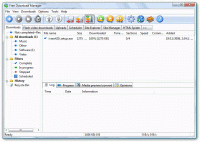
1. Free Download Manager
Rating: 4.5 bintang

Jenis Produk : Berjalan sebagai program yang berdiri sendiri di komputer pengguna
Kelebihan :
stabil ; dukungan untuk IE , Firefox , Opera , Chrome dan Safari ; simultan download multi- bagian ; flash video download; restart dan memulihkan ; scheduler kuat ; manajemen file yang didownload
Situs Web Developer : http://www.freedownloadmanager.org
Download page : http://www.freedownloadmanager.org/download.htm
Versi: 3.0
Ukuran file : 6.53 MB
Jenis Lisensi : freeware Terikat
Versi portabel tersedia : Sebuah versi portabel dari produk ini tersedia dari pengembang .
Persyaratan sistem : Windows 95-7

2. GetGo Download Manager
Rating: 4 bintang

Jenis Produk : Berjalan sebagai program yang berdiri sendiri di komputer pengguna
Kelebihan :
Download video FLV flash dengan satu klik ; mengintegrasikan dengan IE dan Firefox ; batch download menggunakan template yang ; auto rename ; men-download scheduler ; mengelola file yang didownload
Kekeruangan :
Instal toolbar ke browser ; mengintegrasikan opsional Cari toolbar ke dalam antarmuka pengguna
Situs Web Developer : http://www.getgosoft.com
Download page : http://www.getgosoft.com/download/
Versi : 4.5.2
Ukuran file : 4.7 MB
Jenis Lisensi : freeware Terikat
Persyaratan sistem : Windows XP ke Windows 7

3. Uget
Rating: 4 bintang

Jenis Produk : Berjalan sebagai program yang berdiri sendiri di komputer pengguna
Kelebihan :
Open source dan lintas platform , dirancang untuk menjadi sederhana , ringan dan mudah digunakan . Mendukung pause dan melanjutkan , antrian dan klasifikasi download file , monitor clipboard dan Firefox dengan <a href="#FlashGot"> FlashGot < / a> Plugin .
Kekurngan :
Membutuhkan GTK + lingkungan run untuk men-download dan menginstal secara terpisah untuk pengguna Windows.
Situs Web Developer : http://urlget.sourceforge.net/
Download page : http://urlget.sourceforge.net/?page_id=8
Versi: 1.5
Ukuran file : 1.4 MB
Jenis Lisensi : Open source freeware
Persyaratan sistem : Linux ( Debian dan paket RPM ) ; Windows XP ke Windows 7 dengan GTK + lingkungan runtime

4. FlashGet
Rating: 3,5 bintang 

Jenis Produk : Berjalan sebagai program yang berdiri sendiri di komputer pengguna
Kelebihan :
Meningkatkan kecepatan dengan teknologi hyper-benang, mendukung berbagai protokol, memantau IE, mengintegrasikan dengan <a href="#FlashGot"> FlashGot < / a> ekstensi untuk Firefox , mengelola download file.
Kekeruangan :
Sebuah pesan direkomendasikan pada panel sebelah kanan perlu menonaktifkan pada saat pemakaian pertama
Situs Web Developer : http://www.flashget.com/index_en.htm
Download page : http://www.flashget.com/en/download.htm
Versi : 1.9.6
Ukuran file: 4,44 MB
Jenis Lisensi : Open source freeware
Persyaratan sistem : Windows 95 ke Windows Vista

5. Multiget
Rating: 5 bintang

Jenis Produk : Berjalan sebagai program yang berdiri sendiri di komputer pengguna
Kelebihan :
Open source dan mendukung multi platform ; multi-task dengan multi-thread pada multi - server untuk mempercepat download ; clipboard monitoring dengan antarmuka GUI yang baik ; opsional cek auto MD5
Kekeruangan :
Kurang integrasi dengan browser
Situs Web Developer : http://multiget.sourceforge.net/
Download page : http://sourceforge.net/projects/multiget/files/
Versi : 1.1.2
Ukuran file : 5.3 MB
Jenis Lisensi : Open source freeware
Persyaratan sistem : Windows dan Linux

Program Recovery dan Undelete Data Terbaik

Recovery data dari drive yang rusak secara fisik juga di luar kemampuan sebagian besar alat pemulihan bebas. Ada alat yang akan upaya pemulihan parsial, tetapi umumnya ini adalah produk atau jasa komersial yang mahal.

Namun, jika Anda baru saja sengaja mengosongkan keranjang sampah Anda (recycle bin), atau secara eksplisit menghapus file, dan menyadari bahwa Anda telah melakukan kesalahan, recovery file adalah kemungkinan yang sangat bisa. Aturannya adalah "jangan menulis apa-apa ke disk, atau reboot". Hanya langsung menjalankan perangkat lunak pemulihan Anda.

Berikut ini ada pilihan beberapa Program Recovery dan Undelete Data 

MiniTool Power Data Recovery

MiniTool Power Data Recovery (Free Edition) adalah top pick, terbukti menjadi cara maju dari kompetisi. Muncul dengan antarmuka yang sangat intuitif yang cocok untuk semua pengguna. Ini telah me-recover 1GB dalam 85 detik dan berhasil memulihkan semua 106 file setelah disk diformat.

MiniTool sangat mudah digunakan dengan hasil yang luar biasa. File bantuan yang sangat baik menjelaskan sebagian besar metode pemulihan langkah demi langkah. Harus memiliki untuk setiap komputer.

UPDATE : Meskipun ini adalah perangkat gratis itu memiliki batas 1GB. Jika Anda ingin memulihkan lebih dari 1GB Anda akan perlu membeli versi lengkap.


Free to recover 1 GB data

http://www.powerdatarecovery.com/


6.8

9.35 MB

32 bit but 64 bit compatible

Feature limited freeware


EASEUS Data Recovery Wizard Free Edition adalah alat yang hebat , meskipun saya menemukan bahwa itu benar-benar tidak lebih baik daripada MiniTool dan juga memiliki Limit 1GB . Hal ini dapat didownload di sini.

RecuvaRecuva

RecuvaRecuva adalah sangat mudah untuk menggunakan utilitas membatalkan penghapusan file dari Piriform yang tidak persis apa yang tertulis di kaleng. Antarmuka sangat user friendly dan hanya butuh beberapa klik untuk mendapatkan data saya kembali. Ini telah melakukan recovery 1GB dalam 87 detik.

Namun, itu hanya bekerja besar pada pemulihan lurus ke depan. Setelah memformat disk scan mendalam hanya bisa menemukan dan memulihkan file 19 dari 106.


http://www.piriform.com/recuva


1.51.1063

4.02 MB

32 bit but 64 bit compatible

Unrestricted freeware


TestDiskTest

TestDiskTest Disk adalah sebuah perangkat lunak open source sarat dengan fitur. Ini telah melakukan recovery 1GB dalam 83 detik, waktu yang hanya kalah oleh perangkat lunak komersial. Uji Disk adalah sebuah aplikasi cross-platform yang pra-instal pada beberapa distro Linux live CD. Ini memiliki banyak pilihan berguna seperti memulihkan jenis partisi DE yang sangat berguna untuk komputer Dell. Tidak perlu diinstal dan secara keseluruhan sangat kuat.

Pada sisi bawah tidak memiliki GUI dan ditargetkan untuk pengguna yang lebih maju. Itu memang memiliki baik langkah demi langkah panduan untuk semua opsi pemulihan. Ada panduan rinci baik secara online, hanya mencari Google untuk TestDisk Step by Step.


6.14

3.56 MB -->Win32.exe

32 bit but 64 bit compatible
Unrestricted freeware


PC Inspector File Recovery

InspectorPC adalah utilitas membatalkan penghapusan file lain gratis. Itu memiliki GUI yang layak tetapi tidak hidup sampai pesaing lainnya. Ini telah melakukan recovery 1GB dalam 15 menit yang merasa seperti usia. Pilihan logis berkendara terasa agak membingungkan .

Memindai sektor tampak pilihan yang menjanjikan tetapi telah gagal untuk memulihkan file yang dihapus setelah format.


4.0

3.3 MB

32 bit but 64 bit compatible

Unrestricted freeware

Menggabungkan Mind Mapping dengan Manajemen Tugas dan Berbasis Cloud Kolaborasi Tim dengan 'Subtask'

Meskipun terjadi ledakan alat kolaborasi cloud akhir-akhir ini, Subtask adalah unik karena menggabungkan sejumlah alat organisasi bersama-sama dengan cara yang bekerja dengan baik. Anda mungkin berpikir, dari screenshot di bawah ini Subtask yang adalah satu lagi alat pemetaan pikiran, yang tidak cukup kasus.

Subtask sebenarnya adalah manajemen tugas / proyek canggih yang dibangun untuk kolaborasi awan dan fungsi media sosial, dengan ujung depan mind-mapping. Ini menggabungkan berbagai elemen organisasi menjadi satu kesatuan namun entah bagaimana berhasil untuk menjaga hal-hal sederhana pada saat yang sama, sehingga siapa pun bisa langsung melompat ke kanan dan menggunakan alat ini, tanpa banyak kurva belajar. Subtask menawarkan rencana gratis yang dibatasi untuk dua proyek yang aktif.

Subtask Screenshot1Subtask Screenshot4

Sementara fungsi Subtask seperti yang Anda harapkan sebagai alat pemetaan pikiran (drag dan drop, dll, lihat gambar di atas kiri), sebuah ikon kecil di bawah setiap tugas membiarkan Anda melakukan beberapa hal menarik, seperti menambahkan gaya sosial; media komentar, melampirkan catatan, menetapkan ke anggota tim, atau menambahkan tanggal penyelesaian.
Anda dapat beralih ke tampilan gaya kalender yang menunjukkan tugas dan tanggal jatuh tempo tanpa struktur peta pikiran, yang benar-benar berguna (lihat gambar di atas kanan).

Filtering: perangkat antarmuka yang sangat bagus adalah kemampuan untuk menyaring tugas yang diberikan oleh anggota tim (lihat gambar di bawah kiri) atau filter dengan tanggal jatuh tempo (lihat di bawah kanan). Layar akan meredup untuk menguraikan unsur-unsur yang relevan, yang merupakan efek yang sangat bagus.

Subtask Screenshot2 - filter by personSubtask Screenshot3 - filter by day
Anda dapat melampirkan catatan dan lampiran ; serta membuat gaya sosial media komentar / percakapan (lihat di bawah). Ada update email harian yang Segala sesuatu yang Anda dan tim Anda tidak didokumentasikan dan dapat diakses pada timeline

Subtask Screenshot5
Free vs. Paid:
Versi gratis dari Subtask memungkinkan Anda bekerja dengan dua proyek aktif (proyek tidak aktif dapat diarsipkan) yang berisi 55 tugas masing-masing di ruang penyimpanan awan maksimum dan 310 MB. Sementara ini adalah wajar, kebanyakan orang yang terlibat dalam banyak proyek-proyek dan pekerjaan pribadi, dan banyak yang hanya akan melihat akun gratis Subtask sebagai terlalu ketat dan tidak repot-repot menenggelamkan gigi mereka ke dalamnya dan pertumbuhan basis pengguna mereka. Maksimal empat proyek akan lebih baik, dan strategi monetisasi mereka mungkin akan bekerja lebih baik jika itu berpusat aplikasi mobile di seluruh dibayar.

Kesimpulan:

Jika Anda pernah melihat peta pikiran dan bertanya-tanya apakah ada benar-benar apa-apa dalam hal ini yang benar-benar dapat meningkatkan produktivitas Anda dan membuat Anda lebih terorganisir, Anda harus mencoba Subtask. Saya pribadi tidak pernah menjadi penggemar berat alat pemetaan pikiran, bahkan ketika saya menyadari bahwa ada nilai dalam mengatur elemen dalam struktur visual, tapi pernikahan manajemen tugas dan kolaborasi tim tools adalah ide yang sangat baik, dan sangat baik diterapkan di Subtask. Satu hal yang seharusnya bahwa itu tidak adalah aplikasi mobile (iOS / Android), tapi kami menduga bahwa ini akhirnya akan datang.
Saya hanya berharap adalah bahwa mereka meningkatkan jumlah proyek untuk versi gratis , yang saat ini terlalu membatasi.
Go to get Subtask

Tool Gratis untuk Check Program Sebelum Anda Buka atau Instal

Berikut adalah alat cukup kecil yang luar biasa bagi pengguna PC yang berpengalaman untuk menambah gudang senjata keamanan mereka. Ini adalah aplikasi gratis yang disebut PeStudio dan memungkinkan Anda benar-benar melihat pada file sebelum Anda menggunakannya. PeStudio adalah cara untuk belajar banyak tentang program sebelum Anda menginstalnya. Dengan utilitas ini, Anda dapat membedah file dalam berbagai cara.


PeStudio portabel dan tindakannya tidak mengubah apapun pada komputer Anda. File yang dianalisis tidak pernah dibuka. Program ini saat ini telah berada pada versi 7.95. Dikatakan dapat bekerja di semua versi terbaru Windows. Meskipun program ini portable, harus membuka ritsleting ke folder sendiri karena menggunakan sejumlah file XML yang datang dengan itu. Antarmuka sangat mudah digunakan, cukup drag dan drop file di atasnya. Informasi yang menyediakan mungkin akan membanjiri banyak pengguna PC rata-rata sehingga alat ini terutama bagi mereka yang berorientasi teknis.

Jenis file yang dianalisis meliputi .exe, .Dll, .Cpl, .Ocx, .Ax, .Sys.
Kategori informasi yang diberikan meliputi :
  • Semua perpustakaan yang digunakan oleh aplikasi
  • Semua fungsi yang diimpor oleh sebuah aplikasi
  • Semua fungsi yang diekspor oleh sebuah aplikasi
  • Semua fungsi yang diteruskan ke perpustakaan lain
  • Apakah Data Execution Prevention (DEP) digunakan
  • Apakah Alamat Space Layout Randomization (ASLR) digunakan
  • Apakah Exception Structured Penanganan (SEH) digunakan
PeStudio juga dapat memperoleh laporan tentang file dari VirusTotal. Fitur ini dapat diaktifkan atau dimatikan menggunakan file XML disertakan dengan PeStudio.
Situs pengembang adalah di link ini
Download adalah file zip dari 560 KB.
Download link disini.

Hal ini juga tersedia di beberapa situs download besar lainnya.

9 Best Free File Manager Untuk Android

Ketika saya pertama kali membuka X-plore File Manager, segera mengingatkan saya pada software Windows yang saya gunakan untuk menggunakan tahun yang lalu disebut Xtree Pro. Bahwa perangkat lunak lama, dalam hubungannya dengan kabel serial atau paralel, akan memungkinkan Anda untuk mentransfer file antara satu komputer dan lainnya. X-plore File Manager memungkinkan Anda untuk mentransfer file antara folder pada perangkat yang sama. Keren. Dan apa yang saya maksud dengan 'cool' adalah bahwa, seperti Xtree Pro, ia membagi layar dalam 2 (terbaik dilihat dalam lanskap). Tapi tidak seperti Xtree Pro, menempatkan tombol menu di tengah-tengah, yang saya pikir besar.

Anda dapat memiliki perangkat pada satu sisi layar split dan penyimpanan eksternal Anda di sisi lain. Ini menunjukkan ukuran total memori dan jumlah ruang kosong - listing hirarki folder dan thumbnail - dan ketika pengeboran lebih lanjut ke folder, lagi menunjukkan ukuran file, tetapi kemudian juga memungkinkan Anda untuk memanipulasi mereka antara perangkat dan penyimpanan atau membukanya dengan menggunakan tombol menu atau dengan menekan file.

Tombol menu diberi label dengan jelas dan Anda juga dapat mengkonfigurasi mereka untuk berperilaku atau menjalankan bagaimana Anda ingin mereka. Ada pilihan konfigurasi umum serta yang memungkinkan Anda untuk melakukan banyak hal seperti menunjukkan file tersembunyi, mengubah tema, menambahkan password untuk program dan sejumlah pilihan lain untuk bermain dengan.

Dan sepanjang itu semua masih sangat mudah digunakan dan profesional, yang mempertimbangkan itu gratis, yang menakjubkan. Oh, dan omong-omong, Anda bahkan dapat memanipulasi file dalam penyimpanan web atau LAN, lihat APK file sebagai Zip, membuat file Zip, dan bahkan memiliki built-in pemirsa untuk gambar, video, audio, dan teks juga. Apa lagi yang bisa Anda minta? Banyak mungkin dan tidak diragukan lagi Anda akan menemukan mereka dalam aplikasi ini. Tidak ada iklan baik!

Secara keseluruhan, saya benar-benar menyukainya tapi tampilan layar split (landscape) tidak menunjukkan bahwa baik pada ponsel Android layar kecil, tapi itu tidak terlihat lebah-lutut pada tablet.

AndroXplorer, ketika dibuka, memberi Anda tampilan visual tidak seperti sistem operasi open source. Ini menggunakan logo Android untuk keuntungan penuh dengan menunjukkan bahwa anak laki-laki nakal (atau chapess) dalam berbagai pose yang memberikan setiap thumbnail tampilan Quazi-profesional. Dan tidak akan dihapus oleh thumbnail ini, memberikan penjelasan di bawah setiap.

Navigasi adalah kesederhanaan itu sendiri menggunakan thumbnail dan Anda dengan cepat melesat ke tujuan Anda dengan sekali tekan. Di bagian atas setiap layar dikunjungi adalah judul, pilihan pencarian dan ikon yang terlihat seperti tombol back, atau bisa menjadi masukkan / go pilihan (saya tidak terlalu yakin meskipun waktu bermain lebih mungkin memberi saya jawaban) . Ketika Anda pergi ke halaman yang Anda inginkan, dengan menekan sekali pada bar judul membawa menu drop-down yang memberikan berbagai macam pilihan (tergantung pada halaman Anda berada di) termasuk icon Home. Berguna karena saya masih tidak bisa mendapatkan itu lucu backish mencari tombol untuk bekerja! (Tentu saja menggunakan pilihan kembali pada perangkat Anda bekerja terlalu.) Di sebelah kanan judul bar adalah Nama (sebagai default). Penyadapan pada itu berarti Anda dapat mengurutkan file berdasarkan nama, tanggal dll

AndroXplorer menyajikan kepada saya hal yang saya perlu tahu tentang perangkat dan penyimpanan saya. Hal ini dapat memberikan rincian dari Anda Info Memori dan memiliki opsi untuk Backup dan Restore. Ada Recycle bin, yang saya hanya bisa berasumsi bekerja mirip dengan recycle bin pada desktop Anda, Program saya yang menampilkan program Anda, dan Shortcuts (meskipun saya tidak tahu mengapa) ditambah beberapa orang lain.

Sampai beberapa saat lalu satu-satunya hal yang saya tidak bisa menemukan itu bagaimana sih Anda menyalin, pasta, atau menghapus sesuatu! Tapi sekarang aku tahu. Ketika Anda pergi ke kartu memori Anda misalnya, ia memperlihatkan kepada Anda tampilan thumbnail folder Anda. Biasa tapping pada mereka akan memunculkan isinya.

Tapi kembali ke folder. Jika Anda memegang jari Anda di atas folder, menu mungil muncul di bagian bawah layar yang mencakup favorit kami, cut, copy, paste, menghapus dll Sekarang ketika saya mengatakan "mungil" Aku benar-benar berarti "mungil". Aku punya jari besar dan saya sudah mengetuk ikon salah karena mereka begitu kecil. Sebuah stylus pada saat ini mungkin pilihan yang lebih baik. Tapi prinsip yang sama memegang bekerja pada file juga dan akan muncul menu untuk mereka juga. Dan menghapus akan menempatkan item yang dihapus ke Recycle bin (ia akan meminta Anda untuk mengkonfirmasi menghapus file atau folder sebelum daur ulang).

Jadi, secara keseluruhan alat yang cukup rapi tetapi sekali lagi, pada tablet atau ponsel Android besar akan baik-baik saja (meskipun Anda mungkin perlu stylus di kali), sedangkan saya bisa melihat itu mungkin menjadi sakit dalam pepatah pada perangkat layar kecil . Pasti sebuah aplikasi untuk tetap toolbox perangkat Anda. Dan satu hal lagi, ada juga thumbnail untuk versi Pro tapi aku akan meninggalkan Anda untuk mengeksplorasi pilihan itu.


ES File ExplorerES File Explorer Berkas ExplorerES memberi Anda cara cepat dan mudah untuk menelusuri folder dan file pada perangkat Android Anda dengan tombol Favorit, cukup nyaman karena Anda dapat menggunakannya untuk segera sampai ke SD card folder rumah, direktori root, bookmarked atau sering digunakan folder dan file.

Operasi file dasar yang user-friendly juga. Anda dapat dengan mudah memindahkan, menyalin, mengubah nama atau menghapus file atau folder dengan menyentuh dan menahan item dalam daftar atau ikon tampilan dengan pilihan multi-pilih. Zipping dan unzip dengan enkripsi juga sangat berguna ketika Anda membutuhkannya.

Menggunakan aplikasi untuk mencari file dengan jenis file atau nama di dalam folder dan subfolder didefinisikan juga mungkin tapi tad lambat saat diuji.

Selain berfungsi sebagai file manager, ES File Explorer juga berfungsi sebagai manajer aplikasi bagi Anda untuk menginstal, uninstall, aplikasi backup, dan editor catatan untuk mengedit teks sehingga Anda tidak perlu menginstal terlalu banyak aplikasi lain pada perangkat Anda .

Dan itu tidak berakhir di sana. Banyak fitur lain yang disertakan walaupun Anda mungkin tidak perlu semua dari mereka, seperti transfer file melalui Bluetooth, Samba berbagi file melalui Wi-Fi, built-in pembunuh tugas, melihat dan mengedit akar-hanya file, SD Card Analis dan banyak lagi.


Astro File Manager telah dirancang untuk membantu Anda mengatur dan melihat gambar, musik, dokumen dan file lainnya pada perangkat Android Anda sangat cepat dan sangat intuitif. Memiliki jelas, tajam dan rapi front end menu dengan pilihan menu mudah dimengerti yang akan membawa Anda kepada manajemen konten yang benar pilihan Anda.

Setelah opsi telah dipilih, layar berikutnya menyajikan anda dengan cara yang mudah untuk menavigasi melalui memori internal dan eksternal, jenis file, dan jenis file lainnya seperti Podcast, Ringtones, Download, USB Storage, dan lebih banyak lagi.

Saya suka menu sub-konsep menyediakan mana Anda dapat drag ke atas atau ke bawah seperti scroll bar menggunakan jari Anda dan pilihan memberikan Anda ruang lingkup tersebut untuk melakukan lebih banyak lagi dengan file yang tersimpan pada perangkat Anda. Misalnya, Anda dapat memindahkan, menyalin, tarik file, membuat folder baru, melihat mereka dalam daftar atau dalam kotak, mengurutkan, mengatur preferensi dll Pilihannya adalah besar dan tergantung pada seberapa banyak Anda benar-benar menjaga tersimpan pada perangkat Anda , Anda bisa menghabiskan bermain-main dengan itu tetapi akan membawa Anda dengan baik dan mudah untuk konten Anda.

Apa itu juga memberi Anda pada menu depan pilihan untuk Aplikasi Backup, Task Killer (Process Management), dan Kartu Penggunaan SD. Masing-masing itu sendiri benar-benar berguna. Saya terutama seperti Penggunaan Kartu SD seperti itu memberi saya pandangan yang jelas dan mudah dimengerti tentang bagaimana kartu micro SD saya sedang digunakan.

Ada pilihan Getting Started (Astro v3 Bantuan) yang sangat informatif dan menjelaskan sebagian besar fungsi dengan screenshot. Plus itu akan membawa Anda ke Astro Dukungan Portal jika Anda benar-benar terjebak.


Ghost Commander telah ada sejak 2009. Keuntungan utamanya adalah navigasi dua-panel yang, sama dengan X-plore, memungkinkan saya untuk bekerja dengan dua folder atau kartu SD pada suatu waktu. Pada berakar perangkat Ghost Komandan memungkinkan saya menavigasi melalui sistem file root. Ada yang gratis plug-in untuk SMB dan SFTP dukungan yang tersedia dari Play Store yang mengintegrasikan cukup baik, dukungan FTP datang built-in.

Selama pertama start-up jendela info muncul, menjelaskan operasi file dasar dan semua hotkeys standar (yang banyak). Info jendela ini tersedia kemudian dengan menekan tombol "Help" tombol di bagian bawah jendela. Masing-masing dua panel memiliki awal halaman default yang memungkinkan akses cepat ke sebagian besar fungsi Ghost Commander, termasuk Favorit yang memungkinkan saya untuk mengatur bookmark di folder tertentu untuk akses cepat dan mengelola aplikasi yang terinstal. Favorit add-in mendukung membuat shortcut pada layar rumah saya yang bisa berguna jika saya secara teratur perlu memiliki beberapa folder satu tekan pergi.

User interface file manager ini cukup sederhana, hanya fitur panel switcher di bagian atas dan cara pintas disesuaikan di sisi bawah jendela. Dalam modus potret hanya satu dari dua panel akan ditampilkan dan Anda dapat menggesek antara mereka, memutar perangkat ke modus lansekap membuat Ghost Komandan menunjukkan kedua panel sisi-by-side. Setiap baris dibagi menjadi dua bagian: Tapping folder atau file nama memilih itu, menekan ikon (atau double-tapping nama) membukanya. Secara default, Ghost Commander dalam modus multi-pilih sehingga saya dapat melakukan operasi batch file dengan mudah. Ketika saya menavigasi melalui sistem file root, panel tertentu mendapat title bar merah cerah. Bagus!

Klien Zip terpadu bekerja dengan baik dan lancar. Ghost Commander juga dilengkapi (sangat dasar) penampil gambar dan editor teks, tidak ada pemutar video sekalipun. Keduanya melakukan apa yang mereka dimaksudkan untuk, tapi jangan berharap terlalu banyak fitur. Pengaturan Ghost Komandan memungkinkan beberapa tweak rapi, termasuk "ramah jari" mode yang memperbesar elemen UI, pengaturan warna antarmuka dan mengubah default editor teks. Ghost Commander dapat menunjukkan thumbnail preview file gambar dalam folder, tidak sesuai lebar mereka meskipun begitu thumbnail preview terlihat sedikit berantakan. Setidaknya aku bisa mengubah ukuran relatif thumbnail dari pengaturan.

Singkatnya, Ghost Commander tampaknya menjadi ringan tapi fungsional manajer file dengan tidak ada masalah besar. Secara pribadi, saya ingin memiliki GUI yang lebih mengkilap tapi itu masalah selera.


AndroZip File Manager adalah alat manajemen berkas Android lain yang memiliki tampilan dan nuansa dari aplikasi yang dibangun dengan baik. Hal pertama yang saya sukai adalah bahwa menginstal ke kartu memori Anda daripada ke perangkat Anda. Hal ini juga melakukan banyak hal aplikasi manajemen lainnya dapat dilakukan, tetapi tidak memiliki layar dibagi menjadi dua. Apa itu memang memiliki adalah jelas, terlihat tajam dan nuansa dan ini adalah dari pilihan menu scroll bar untuk bergulir folder Anda, dengan cara sekali tekan sederhana dapat memindahkan Anda ke belakang atau ke depan tanpa ribut-ribut yang tidak perlu atau teknik jari-tapping .

Anda memiliki serangkaian folder standar yang dapat Anda buat ke kiri seperti Download, Musik, dll sehingga Anda dapat menyimpan semua file dalam satu tempat, dan ada juga Favorit jika Anda tidak ingin pukat melalui semua sistem yang tidak perlu folder. Opsi menu digulir disajikan dengan baik memungkinkan Anda untuk melakukan hal-hal seperti membuat folder baru, pencarian, melihat apa CPU Anda lakukan, membunuh tugas atau aplikasi, dan pengaturan memiliki berbagai-macam pilihan untuk melakukan lebih banyak lagi. Ada juga fitur Backup berguna untuk aplikasi Anda. Jika Anda tahan pada folder atau file, menu lain muncul memberikan Anda berbagai pilihan dari menghapus, mengubah nama, menyalin dan memindahkan dll

Dan seperti namanya, Anda juga dapat membuat file zip. Anda bahkan dapat mengirim file dan mendapatkan properti pada mereka yang cukup berguna. Bila Anda beralih antara kartu memori dan perangkat, mengingatkan Anda tentang hal ini di bagus besar tebal pop-up yang mengatakan bahwa Anda meninggalkan kartu memori Anda dan apakah itu OK untuk melanjutkan, yang saya pikir adalah fitur bagus karena kadang-kadang Anda dapat memiliki pikiran kosong ketika melakukan hal-hal jika Anda mendapatkan terganggu. Dan untuk kembali Anda cukup menekan Depan thumbnail dalam menu digulir.

Fitur lain yang bagus (tapi berpotensi berbahaya) adalah kemampuan untuk multi-do sesuatu seperti ritsleting, menghapus, memindahkan dan copy. Jika Anda tahu apa yang Anda lakukan, baik, tapi jika Anda tidak yakin, jangan menggunakannya!

Tidak ada iklan di aplikasi ini, yang selalu hal yang baik, dan secara keseluruhan aplikasi yang solid baik untuk memiliki pada perangkat Anda. Bekerja baik terutama pada tablet Android dan lagi, mungkin ada beberapa kesulitan di layar kecil tanpa menggunakan stylus (atau kuku jari yang tajam).


File Manager adalah cara yang sangat visual segar mengelola data Anda pada perangkat Android Anda. Ketika Anda pertama kali membukanya, ini akan menampilkan semua ikon menu dengan cara yang ramah yang tidak berteriak "dasar" melainkan dalam dipikirkan dengan baik dan berani saya katakan itu, secara profesional. Navigasi samar-samar mengingatkan saya disesuaikan CRM lihat Saya pernah digunakan. Standarnya Home Directory untuk kartu memori eksternal Anda, tetapi hal ini dapat diubah melalui pengaturan dan Anda juga dapat mengubah tema untuk Terang atau Gelap tapi siapa yang peduli? Ini lebih tentang apa yang bisa dan tidak bisa lakukan.

Perangkat lunak ini, seperti banyak orang lain yang dijelaskan di sini, dapat melakukan banyak manipulasi file, pencarian, penyortiran, pembuatan folder dll pengaturan yang jelas dan mudah dinavigasi meskipun front-end dapat membawa Anda beberapa saat untuk mendapatkan digunakan ke jika Anda bukan pengguna Android app biasa. Terlepas dari manajemen file lokal, Anda juga dapat memindai jaringan Anda dan mengelola file seperti itu juga. Saya belum mencoba itu, tapi jika Anda melakukannya, biarkan aku tahu jika bekerja dengan baik atau tidak.

Ada alat yang sangat bagus di aplikasi ini disebut Analisis Storage, yang saya sangat suka. Ini menunjukkan, di bagian atas layar, perangkat dan setiap penyimpanan eksternal, jumlah memori dan memori yang tersedia. Di bawahnya itu daftar semua folder Anda, ukuran, dan persentase penyimpanan yang digunakannya. Tidak benar-benar berguna Saya kira jika ukuran memori tidak menarik bagi Anda, tetapi berguna jika Anda berhati-hati tentang seberapa besar sebuah aplikasi benar-benar adalah ketika menciptakan folder instalasi. (Aku berjanji aku tidak anorak!)

Sekali lagi saya akan menyebutkan Bantuan atau dalam hal ini, kurangnya. Jika ada pilihan Bantuan di suatu tempat di app, saya tidak dapat menemukannya. Juga, saya menjalankan ini pada tablet saya saya dan secara keseluruhan, itu bekerja dengan sangat baik baik secara fisik maupun visual. Aku tidak terlalu yakin bagaimana hal itu secara visual akan bekerja pada ponsel Android kecuali layar adalah ukuran yang cukup baik.


File Expert digambarkan sebagai "app utama untuk mengelola file Anda". Tidak hanya mengelola file Anda secara lokal tetapi juga akan memungkinkan Anda untuk menggunakan perangkat Anda sebagai server sharing untuk berbagi file dengan teman-teman Anda melalui koneksi Wi-Fi. Mereka dapat menggunakan web browser, FTP client atau Bluetooth untuk mengakses perangkat File-Ahli Anda. Hal ini juga memberi Anda pilihan untuk mengatur awan Anda sendiri. Namun, banyak fitur-fitur khusus (dan beberapa yang normal), hanya tersedia dengan membeli Pro Key.

Menu standar aplikasi sangat mudah dan mudah digunakan meskipun tidak berwarna dan datar, meskipun ada tema Anda dapat men-download. Navigasi ini juga mudah dan rapi (meskipun agak kikuk digunakan) dan informasi, setelah Anda telah memilih opsi, jelas dan mudah diikuti. Item menu opsional lagi, mudah dinavigasi.

Jika Anda digunakan untuk aplikasi Android maka Anda tidak akan memiliki masalah navigasi di sekitar software ini, tetapi jika Anda ingin membaca Bantuan setiap sekarang dan kemudian, terutama jika Anda ingin mengatur file sharing, awan, dll, baik ... Aku tidak bisa menemukannya!

Secara keseluruhan, aplikasi yang baik tetapi tidak benar-benar freeware (saya tidak tahu berapa banyak Pro Key karena saya tidak ingin klik opsi untuk membeli dalam kasus saya secara otomatis dibayar untuk itu!). Dan pada catatan pribadi, saya berpikir bahwa mungkin ada masalah keamanan potensial dengan siapa pun, selain dari diriku sendiri, mengakses file saya remote dari perangkat Android saya.


Total Commander, setelah pembukaan, memiliki tata letak sederhana yang bagus yang memungkinkan Anda untuk menavigasi dengan mudah. Kategori memungkinkan gerakan mulus seluruh aplikasi tanpa berteriak sederhana. Saya terkejut ketika saya menemukan seluruh membunuh fitur aplikasi ini mendukung native. Dari fungsi umum seperti pasta dan menghapus (yang terletak di toolbar bawah, paste menjadi tombol dengan dua dokumen, dan satu panah biru dan menghapus adalah dokumen dengan x merah di atasnya), untuk pengaturan yang lebih canggih seperti bookmark, kemasan berkas, dan kemampuan untuk menambahkan tombol ke toolbar di bagian bawah sehingga paling sesuai dengan kebutuhan Anda. User interface bisa menjadi sedikit bersih di kali tapi pasti bukan faktor melanggar dalam kasus ini.

Hal yang benar-benar 'meniup pikiran saya' tentang aplikasi ini bukan hanya tidak mendukung dukungan perangkat lokal, tetapi juga mendukung jaringan file mengelola / browsing. Ini dilakukan melalui koleksi bagus plug-in melalui Google Play pasar yang dapat ditemukan dalam sebuah aplikasi di layar utama dengan mengklik Tambah plug-in. Sekarang ini mendukung FTP, SMB koneksi, dan kemampuan untuk terhubung ke server WebDAV.

Mekanisme aplikasi ini mengalir sempurna juga. Saya tidak punya masalah dengan menggunakan aplikasi ini dari mengubah nama file untuk menyalin file besar dari satu perangkat penyimpanan yang lain. Kelebihan lainnya adalah bahwa jika Anda cukup beruntung untuk memiliki perangkat berakar kemudian Total Commander mendukung dan memberi Anda beberapa fitur tambahan seperti mampu untuk mencari dan mengelola sistem direktori.
Sumber techsupportalert.com
9 Best Free File Manager Untuk Android

Berbagi File sangat besar pada PC, Mac, iOS, dan Android dengan Klik Kanan

ZZeZebra adalah perangkat lunak gratis yang menggabungkan keduanya, tetapi tidak berkas berkas khas layanan hosting 'upload', melainkan menginstal sebagai klien desktop dan memungkinkan Anda terhubung dengan pengguna lain ZeZebra langsung tanpa meng-upload ke server jauh, membuat pengiriman file besar semudah menyeret dan menjatuhkan (atau klik kanan) file Anda.
zeZebra mendukung klien desktop untuk PC dan Mac, serta aplikasi untuk Android dan iOS.

ZeZebra Screenshot1
Lihat di atas untuk apa yang tampak seperti aplikasi pada Windows, di bawah untuk bagaimana tampak pada ponsel:
zeZebra Screenshot 4 - Android notificationzeZebra Screenshot 5 - Android app

Keuntungan: daftar dari beberapa fitur yang besar

  • ZeZebra Right Click FunctionIntegrasi klik kanan: pada versi Windows  (lihat screenshot sebelah kanan)
  • Direct Transfers: tidak meng-upload ke server mana saja
  • Desktop to mobile transfer: tanpa harus memiliki kedua perangkat yang terhubung ke jaringan yang sama, dan tanpa pembatasan bandwidth.
  • Multiplatform: support dengan Anrdoid dan iOS (serta Windows dan Mac)..
  • An elegant interface: drag dan drop, klik kanan untuk ambil link.
  • Photo Album Support: yang sebenarnya cukup bagus, meskipun tidak mengharuskan Anda secara online. Lihat di bawah.
ZeZebra Screenshot3 - photo galleries

Kekurangan: ruang untuk perbaikan

  • Transfer lewat Ponsel sering menunjukkan pengguna 'offline': dalam versi Android, kadang-kadang dapat menyatakan bahwa pengguna sedang offline, dan tidak men-download, meskipun secara online. Obatnya: keluar zeZebra pada desktop dan re-launch. Saya yakin masalah kecil ini akan diperbaiki dalam waktu.

Kesimpulan

Tidak hanya ZeZebra membuat berbagi file besar mudah pada platform apapun, termasuk ponsel, itu tidak apa yang dilakukannya sangat baik dan memberikan yang besar, pengalaman pengguna yang elegan.
Jika Anda ingin cara mudah untuk mentransfer file dari desktop ke ponsel Anda (Android atau iOS), zeZebra jelas pilihan yang bagus. Tidak seperti banyak utilitas seperti, tidak mengharuskan bahwa desktop dan mobile akan terhubung ke jaringan yang sama. Berbeda dengan AirDroid2 baru, tidak memiliki pembatasan bandwidth, dan tidak seperti Dropbox, itu upload perangkat-ke-perangkat dan tidak meng-upload ke server mana saja.
Dapatkan zeZebra here. Dapatkan app untuk Android, iOS.
Sumber frewaregenius
Berbagi File sangat besar pada PC, Mac, iOS, dan Android dengan Klik Kanan 

Menggabungkan Mind Mapping dengan Manajemen Tugas dan Cloud Berbasis Kolaborasi Tim dengan 'Subtask'

Meskipun terjadi ledakan alat kolaborasi awan akhir-akhir ini, subtask adalah unik karena menggabungkan sejumlah alat organisasi bersama-sama dengan cara yang bekerja dengan baik. Anda mungkin berpikir, dari screenshot di bawah subtask yang lain alat pemetaan pikiran, yang tidak cukup terjadi.

Subtask sebenarnya manajemen tugas / proyek canggih dibangun untuk kolaborasi awan dan fungsi media sosial, dengan ujung depan pikiran-pemetaan. Ini menggabungkan elemen berbagai organisasi menjadi satu kesatuan namun entah bagaimana mengelola untuk menjaga hal-hal sederhana pada saat yang sama, sehingga siapapun yang hanya dapat melompat ke kanan dan menggunakan alat, tanpa banyak kurva pembelajaran. Subtask menawarkan rencana gratis yang dibatasi untuk dua proyek aktif.

Subtask Screenshot1Subtask Screenshot4

Sementara fungsi subtask seperti yang Anda harapkan sebagai alat pemetaan pikiran (drag and drop, dll, lihat gambar di atas kiri), sebuah ikon kecil di bawah setiap tugas membiarkan Anda melakukan beberapa hal menarik, seperti menambah gaya sosial-media komentar, melampirkan catatan, menetapkan ke anggota tim, atau menambahkan tanggal penyelesaian.

Anda dapat beralih ke tampilan gaya kalender yang menunjukkan tugas dan tanggal jatuh tempo tanpa struktur peta pikiran, yang benar-benar berguna (lihat gambar di atas kanan).

Filtering: perangkat antarmuka yang sangat bagus adalah kemampuan untuk menyaring tugas yang diberikan oleh anggota tim (lihat gambar di bawah kiri) atau filter dengan tanggal jatuh tempo (lihat di bawah kanan). Layar akan redup untuk menguraikan unsur-unsur yang relevan, yang merupakan efek yang sangat bagus.

Subtask Screenshot2 - filter by personSubtask Screenshot3 - filter by day
Anda dapat melampirkan catatan dan lampiran, serta membuat komentar gaya sosial-media / percakapan (lihat di bawah). Ada update email harian yang Segala sesuatu yang Anda dan tim Anda tidak didokumentasikan dan dapat diakses pada timeline

Subtask Screenshot5

Gratis vs. Berbayar:
versi gratis dari subtask memungkinkan Anda bekerja dengan dua proyek aktif (proyek tidak aktif dapat diarsipkan) mengandung 55 tugas masing-masing maksimum 310 MB dan ruang penyimpanan awan. Sementara ini adalah wajar, kami percaya itu adalah kesalahan: kebanyakan orang terlibat dalam proyek-proyek pribadi dan banyak bekerja, dan banyak hanya akan melihat akun gratis subtask sebagai terlalu ketat dan tidak repot-repot tenggelam gigi mereka ke dalamnya dan tumbuh basis pengguna mereka. Maksimal empat proyek akan lebih baik, dan strategi monetisasi mereka mungkin akan bekerja lebih baik jika itu berpusat aplikasi mobile di seluruh dibayar.


Kesimpulan:

Jika Anda pernah melihat peta pikiran dan bertanya-tanya apakah ada benar-benar sesuatu dalam hal ini yang benar-benar dapat meningkatkan produktivitas Anda dan membuat Anda lebih terorganisir, Anda harus memeriksa subtask. Saya pribadi tidak pernah menjadi penggemar berat alat pemetaan pikiran, bahkan saat saya menyadari bahwa ada nilai dalam mengatur elemen dalam struktur visual, tetapi perkawinan manajemen tugas dan alat-alat kolaborasi tim adalah ide yang bagus, dan sangat baik diterapkan di subtask . Satu hal yang seharusnya itu tidak merupakan aplikasi mobile (iOS / Android), tapi kami menduga bahwa ini pada akhirnya akan datang.

Ini adalah berpotensi. Satu-satunya harapan saya adalah bahwa mereka meningkatkan jumlah proyek untuk versi gratis, yang saat ini terlalu membatasi.

Disini dapatkan Subtask (Anda dapat meminta beta mengundang sekarang).
Sumber dan Gambar: freewaregenius.com
Menggabungkan Mind Mapping dengan Manajemen Tugas dan Cloud Berbasis Kolaborasi Tim dengan 'Subtask'

Mengatur Semua Dokumen Digital Anda di Satu Tempat Dengan 'doo'

Pindah ke dunia tanpa kertas (paperless) membawa banyak manfaat: tumpukan sedikit untuk memilah-milah, potongan kertas jarang dan mengurangi penebangan pohon-pohon. Tapi pengarsipan file digital Anda ke awan sering berarti melupakan tentang mereka. Di mana formulir pajak tahun lalu? Di mana folder yang Anda menyimpan tagihan telepon?

Doo, layanan pengorganisasian gratis, memungkinkan pengguna untuk mengakses semua dokumen mereka dalam satu lokasi, di mana mereka dapat diatur dan ditandai untuk mudah digunakan. Layanan ini menerima penghargaan "Innovate 4 Society" di CeBIT, pameran dagang dan konferensi terbesar di dunia berteknologi tinggi.

Aplikasi ini menghubungkan ke semua sumber dokumen Anda, apakah itu file folder laptop Anda, DropBox, email atau ketiganya. Penandaan cerdas membuatnya mudah untuk menggambarkan dan mengurutkan file, dan fitur pencarian yang memungkinkan Anda untuk menemukan dan men-download dokumen Anda ke perangkat lain dalam hitungan detik.

Jika Anda ingin menemukan semua penerimaan Anda dari bulan sebelumnya, doo pencarian database-nya. File Anda tidak dipindahkan atau diubah, sehingga jika dokumen itu awalnya disimpan di Google Drive, maka akan terbuka dari sana.

Layanan ini juga fitur auto-tagging dan pengenalan karakter optik untuk mengatur dokumen yang dipindai dan akhirnya akan memungkinkan pengguna untuk memotret dan upload file via smartphone.

The aplikasi asli bekerja pada OS X dan Windows 8, dan akan segera tersedia untuk iPhone, iPad dan Android. Pada dasarnya, itu akan menjadi seperti memiliki lemari arsip Anda di ujung jari Anda.

Apakah Anda menggunakan doo? Apa penyelenggara dokumen lain yang Anda gunakan?


Image via iStockphoto, wragg
Sumber mashable.com

Transfer Files Between Two iOS Devices Wirelessly With Mover+

If you’ve ever needed to transfer files from one iOS device to another, then we’ve got good news for you. Whether you want to transfer some files to a friend or whether you’re switching from one iOS device to another, Mover+ is a free app that will let you do so without the use of a computer or syncing with iTunes.

Mover+ is a free application that allows iOS device users to transfer data wirelessly among devices. Users can use Mover+ to send and receive photos, videos, contacts, bookmarks, text clippings and more from other iPhones or iPods, on-the-fly. The process is simple and straightforward, and although it will require a shared WIFI connection that both devices can connect to, it will not require connecting to a computer or syncing with iTunes, etc.
Mover 1
Mover+ utilizes the powers of both WiFi and Bluetooth to make the transfers. If both of the iPhones and iPods are connected to the same WiFi, Mover+ will use the WiFi network to transfer the items between the two iOS devices. However, if both devices are not present on the same WiFi network, you need not worry. In such a case, Mover+ uses Bluetooth feature to transfer items from one iPhone to another. However, transfers using Bluetooth might be a slow compared to wifi.
Mover 8
As the whole process is so simple and easy, this is one such application that should be present on your iPhones if you have more than one in your house. Using the application is easy. Just navigate to the iTunes App Store and install the Mover+ application on your iPhone, iPod or iOS devices. You need to download the application on both the iPhone, iPod or iOS devices being used.
Mover 2  Mover 4
Once you have installed the application, just add the items you wish to send via Mover+ and send them by sliding objects upwards and sending them to the other iOS device.
Mover 5

The Verdict

Mover+ is a really handy application that allows users to transfer files without any trouble whatsoever. We installed the application on an iPhone and iPad and transferred the some images and contacts via WIFI. The files are stored in their specific folders i-e images in camera roll etc. If you ask me, this application is definitely worth a try especially if you need a quick and easy way to transfer photos. And although iCloud or any other cloud storage can be a good way to do it, transferring via cloud services requires users to first login to the service, upload the file on one device and then download it on the other. But with Mover+, all you have to do is launch the application on both devices and just transfer the file right then and there, for instant gratification.
Feel free to share your views if you tried the application.

 Download Mover+ (iPhone, iPod, iPad).
.

Penyaringan canggih untuk file dan folder

Windows Explorer sangat bagus, tapi bisa menjadi jauh lebih baik. File penyaringan, misalnya, sangat tidak intuitif dan bergantung terlalu banyak pada searchbox, dan tidak benar-benar dibangun untuk mudah memungkinkan kembali menyaring hasil disaring.

Filemind adalah program manajemen file gratis yang memungkinkan Anda untuk menemukan file dan folder yang Anda cari hanya dengan mengetikkan beberapa huruf, seperti yang akan Anda di browser, atau menggunakan tag filter yang nyaman di sidebar kanan yang Mempopulai dinamis (berdasarkan jenis benda di dalam panel).

Filemind Screenshot

Dulu program ini disebut 7Files. di sini adalah video promo cepat untuk mendapatkan rasa bagaimana rasanya, dan kemudian ringkasan singkat dari apa yang kita sukai tentang hal itu dan apa yang bisa ditingkatkan.


Adsense1

PERHATIAN ....!!
Software Gratis (Freeware) hanya menyediakan link download untuk freeware yang Anda cari, Kami tidak menyimpan file di server kami dan kami tidak bertanggung jawab atas konten situs pihak ketiga. Harap dicatat bahwa Men-download file berhak cipta tanpa izin adalah ilegal