Halaman

Tampilkan postingan dengan label windows 10. Tampilkan semua postingan

PowerToys untuk Windows 10

Ingat PowerToys dari versi Windows yang lebih lama? Microsoft membawa mereka kembali untuk Windows 10.

PowerToys adalah seperangkat utilitas yang menambahkan beberapa alat yang berguna untuk Windows dari Windows 95 ke XP. TweakUI, ClearType Tuner, SyncToy, Image Resizer dan Taskbar Magnifier adalah beberapa alat di PowerToys.

Maju cepat ke Windows 10. Microsoft telah berupaya membawa satu set PowerToys ke Windows 10. Mereka telah membuat dan menambahkannya sedikit demi sedikit, dan rilis terbaru ini layak untuk dilihat. Dua hal menjadikan rilis ini menarik - PowerToys kini memperbarui sendiri, alat baru ditambahkan secara otomatis sehingga Anda tidak harus mengunjungi gudang GitHub untuk penambahan baru, dan File Explorer di Pane Preview memungkinkan file Penurunan harga (.md) dan File SVG (.svg) untuk ditampilkan di pratinjau. PowerToy sekarang dalam satu file, Anda tidak perlu lagi mengunduhnya secara terpisah.

Berikut daftar rangkaian utilitas PowerToy saat ini menurut Microsoft, tautan untuk menuju ke deskripsi alat, tautan unduhan untuk semua alat di akhir artikel:

Zona Fancy
FancyZones adalah manajer jendela yang membuatnya mudah untuk membuat tata letak jendela yang rumit dan dengan cepat memposisikan jendela ke tata letak itu. Unduh tautan di akhir artikel.

Panduan Jalan Pintas
Panduan Short key Windows - Panduan pintasan muncul ketika pengguna menahan kunci Windows selama lebih dari satu detik dan menunjukkan pintasan yang tersedia untuk keadaan desktop saat ini. Unduh tautan di akhir artikel.

PowerRename
PowerRename adalah Ekstensi Windows Shell untuk penggantian nama massal tingkat lanjut menggunakan pencarian dan penggantian atau ekspresi reguler. PowerRename memungkinkan pencarian sederhana dan mengganti atau lebih banyak pencocokan ekspresi reguler tingkat lanjut. Saat Anda mengetik pencarian dan mengganti bidang input, area pratinjau akan menunjukkan item apa yang akan diganti namanya. PowerRename kemudian memanggil ke mesin operasi file Windows Explorer untuk melakukan penggantian nama. Ini memiliki manfaat memungkinkan operasi penggantian nama dibatalkan setelah PowerRename keluar. Unduh tautan di akhir artikel.

File Explorer (Pratinjau Panes)
Pengaya File Explorer sekarang hanya terbatas pada penambahan Pane Preview untuk File Explorer. Panel Pratinjau adalah fitur yang ada di File Explorer. Untuk mengaktifkannya, Anda cukup klik tab Lihat di pita dan kemudian klik "Preview Pane". Unduh tautan di akhir artikel.

PowerToys sekarang akan memungkinkan dua jenis file untuk dipratinjau:

File penurunan harga (.md)
SVG (.svg)

Pengubah Gambar
Image Resizer adalah Windows Shell Extension untuk mengubah ukuran gambar dengan cepat. Dengan klik kanan sederhana dari File Explorer, ubah ukuran satu atau banyak gambar secara instan. Unduh tautan di akhir artikel.

Window Walker (Alternatif alt-tab berbasis teks)
Window Walker adalah aplikasi yang memungkinkan Anda mencari dan beralih di antara jendela yang telah Anda buka, semuanya dari kenyamanan papan ketik Anda. Saat Anda mencari aplikasi, Anda dapat menggunakan papan ketik panah atas dan bawah untuk melihat pratinjau gaya Alt-Tab dari jendela. Di masa depan, ini akan digabungkan ke dalam proyek Peluncur. Unduh tautan di akhir artikel.

PowerToys saat ini mendukung prosesor x64, x86 dan ARM dan file tersebut bebas dari malware menurut VirusTotal.

Unduh dan Instal PowerToys untuk Windows 10 di sini

Sumber Gizmo
Cara Restore Layanan Windows di Windows 7, 8, dan 10

Cara Restore/Mengembalikan Layanan Windows di Windows 7, 8, dan 10

Jika Anda mengalami masalah dengan Layanan Windows apa pun, file registri yang dapat diunduh ini dapat mengatur ulang ke default.

Layanan Windows adalah jenis aplikasi yang berjalan di latar belakang dan termasuk sumber daya sistem seperti Pembaruan Windows, pencetakan, penyajian file, fungsi jaringan, pelaporan kesalahan, layanan diagnostik, dan banyak lagi.

Dari waktu ke waktu Layanan Windows mungkin berhenti bekerja; Pembaruan Windows dapat menyebabkan beberapa layanan Windows berhenti bekerja, kunci registri dapat rusak, layanan dapat dihapus atau hilang, dan malware dapat mengubah fungsionalitas sistem. Mengembalikan layanan ke default akan sering memperbaiki masalah.

Di situlah file-file registri yang dapat diunduh masuk. Sulit untuk menemukan default untuk kunci registri yang tidak dikonfigurasi dengan benar, dan itu adalah waktu dan energi yang intensif untuk mengubahnya dengan tangan. Mengubahnya secara manual bisa berisiko, jika Anda tidak menemukan kunci yang tepat, Anda dapat menyebabkan perangkat Anda memiliki lebih banyak masalah atau tidak berfungsi.

Tiga halaman web yang dikelola oleh Shawn Brink ini memiliki standar yang tepat untuk layanan yang berjalan di Windows 7, 8, dan Windows 10. Unduh dan jalankan file registri untuk memulihkan default untuk layanan apa pun yang tidak berfungsi. Halaman Windows 8 dan Windows memiliki opsi untuk mengunduh semua file dalam satu file zip. Ketiga situs ini memiliki sumber daya yang luar biasa untuk Windows, jika saya mencari jawaban untuk masalah Windows, saya sering dapat menemukannya di sini.
Perhatikan bahwa beberapa layanan mungkin tidak ada pada semua sistem.

Sebelum membuat perubahan apa pun pada registri, pencadangan sistem disarankan. Mengekspor registri sebelum membuat perubahan juga merupakan ide bagus; jika masalah muncul pengaturan registri asli dapat diimpor. Perubahan pada registri dapat menyebabkan sistem menjadi tidak stabil atau tidak berfungsi.

Baru-baru ini pembaruan dari Microsoft menyebabkan Pembaruan Windows berhenti bekerja pada sistem saya. Saya menghabiskan beberapa minggu mencari perbaikan, dan tidak satu pun dari banyak saran yang berhasil. Masalahnya ternyata entri registri yang rusak. Saya mengunduh file registri Pembaruan Windows dari halaman web Windows 10, menjalankannya, me-restart komputer, dan Pembaruan Windows kembali normal.

Services - Restore Default Services in Windows 7

Services - Restore Default Services in Windows 8

Restore Default Services in Windows 10

Alternatif untuk Disk Analyzer untuk Windows 10

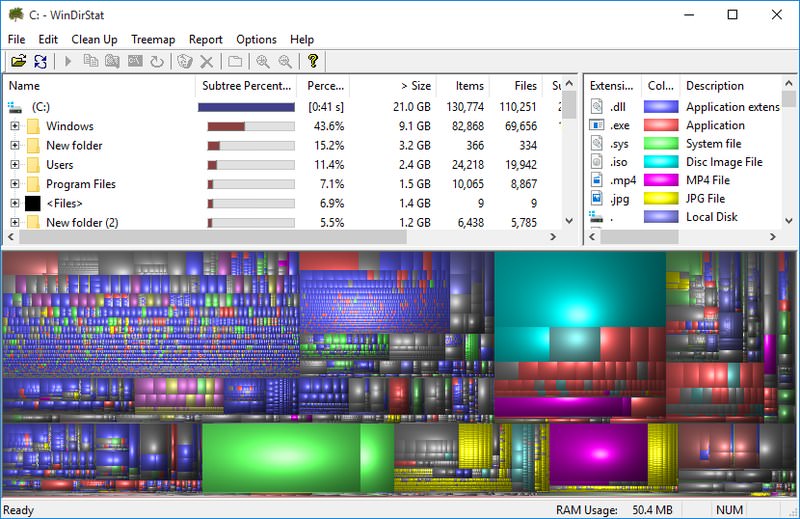
WinDirStat

Windows 10 datang dengan penganalisis penyimpanan untuk melihat apa yang mengambil semua ruang pada drive Anda. Sayangnya, sangat terbatas dan tidak akan mudah untuk mendapatkan gambaran lengkap tentang apa yang mengambil ruang pada hard drive Anda.

windirstat

Ada banyak alat analisa disk (Interlink my article alat analisa ruang disk terbaik), tapi saya bersumpah dengan WinDirStat untuk antarmuka yang sederhana dan informasi lengkap tentang data. Ini menciptakan pohon direktori kode warna yang memungkinkan Anda melihat semua data dengan cepat dan apa yang paling banyak memakan ruang.

Saya juga suka bagaimana hal itu memungkinkan Anda menjelajahi file dengan benar di dalam antarmuka dan membuat perubahan sesuai kebutuhan. Alat yang sangat praktis untuk melihat dan mengelola data agar menghemat ruang.

Built-in Tools Alternatif Terbaik untuk Windows 10

Alternatif Kompresor File Windows untuk 10

7-Zip

Windows memiliki alat kompresor dan dekompresor built-in untuk memampatkan beberapa file dalam folder sehingga memperkecil ukuran dan memudahkan untuk membaginya. Namun, ini hanya kemampuannya. Setiap pengguna serius harus beralih ke 7-Zip sesegera mungkin. 7-Zip menawarkan lebih banyak opsi penyesuaian dan format arsip.

7zip

Ini juga lebih aman dan memungkinkan Anda mengenkripsi folder terkompresi Anda dengan enkripsi AES 256-bit. Selain itu, Anda memiliki kontrol penuh atas bagaimana Anda ingin memampatkan file, seperti kemampuan untuk menyesuaikan metode kompresi, tingkat kompresi, dan benang CPU, dll.

Built-in Tools Alternatif Terbaik untuk Windows 10

Alternatif untuk Start Menu Windows 10

Classic Shell

Windows 10 Start Menu cukup bagus dalam dirinya sendiri, namun jika Anda masih jatuh cinta dengan Windows 7 Start Menu (saya tahu saya), maka saya mendapat alternatif yang sempurna. Classic Shell memungkinkan Anda untuk benar-benar mengganti Windows 10 Start Menu dengan menu Classic atau salinan Windows Start Menu yang tepat.

classic shell

Start Menu berfungsi dengan sempurna dengan transisi yang mulus dan akses ke semua fitur. Anda juga bisa mengganti skin, menambah / menghapus fungsi, menggunakan ikon menu start dan bahkan menggunakan beberapa menu Start pada waktu bersamaan.

Alternatif untuk Windows Media Player

VLC

Baik Anda menggunakan aplikasi media bawaan Windows Media Player atau Windows 10, keduanya sangat terbatas dalam fitur dan dukungan codec. Media player open source VLC sangat kuat dan mendukung hampir semua jenis file media.

vlc media

Ini menawarkan kontrol penuh atas video, audio, subtitel, volume dan aspek lain dari file media. Selanjutnya, ia memiliki ratusan plugin untuk memperluas kemampuannya.

Built-in Tools Alternatif Terbaik untuk Windows 10

Alternatif untuk Pembersihan Disk Windows

CCleaner


Windows Disk Cleanup adalah alat pembersih yang sangat mendasar. Anda harus mendapatkan CCleaner yang terkenal yang melakukan pekerjaan pembersihan yang lebih baik dan dilengkapi dengan alat tambahan juga.

ccleaner

Ini membersihkan sampah Windows dan browser dan memberi Anda kendali penuh atas apa yang ingin Anda hapus. Selain itu, Anda bisa menggunakan pembersih duplikat, analisa disk, manajer startup, dan lebih banyak alat pembersih untuk menjaga agar PC tetap rapi.


Built-in Tools Alternatif Terbaik untuk Windows 10

Alternatif untuk Windows Firewall

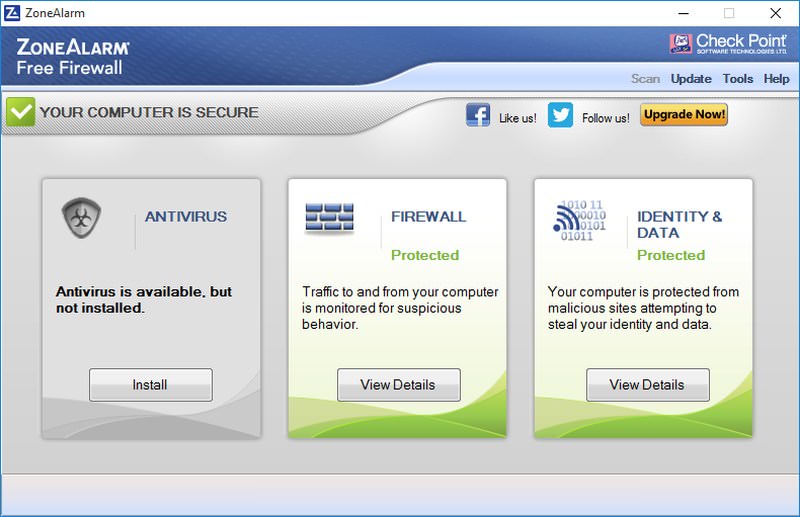
ZoneAlarm


Windows Firewall adalah solusi keamanan internet yang andal, namun jika Anda adalah salah satu pengguna yang menyukai keamanan terbaik untuk diri mereka sendiri; maka Anda harus mendapatkan alat firewall pihak ketiga. Ada beberapa yang bagus, (menghubungkan artikel saya dengan firewall Windows review di sini) tapi saya akan merekomendasikan ZoneAlarm Free Firewall.


zonealarm

Ini sangat mudah disesuaikan dan memindai koneksi inbound dan outbound. Ini juga telah mendedikasikan alat kontrol perilaku aplikasi untuk mencegah aplikasi nakal di teluk, dan dilengkapi dengan perlindungan Wi-Fi juga. Secara keseluruhan, ia menawarkan keamanan lebih dari pada Windows built-in firewall.

Built-in Tools Alternatif Terbaik untuk Windows 10

Alternatif Registry Editor untuk Windows

O & O RegEditor


Jika Anda sering tinggal di Windows Registry, maka Anda harus mencoba O & O RegEditor. Ini memiliki antarmuka yang mirip dengan Windows Registry Editor (sebenarnya lebih dipoles), namun memiliki kemudahan akses fitur tambahan yang dibutuhkan maniak registri.

regeditor

Ini memiliki bar pencarian daya untuk menemukan entri dengan cepat, memungkinkan Anda dengan mudah menyalin / menempelkan entri, menyimpan catatan perubahan dan memungkinkan Anda mengekspor file tersebut sebagai file XML.

Built-in Tools Alternatif Terbaik untuk Windows 10

Alternatif alat defragmentasi untuk Windows 10

Alat built-in defragmentasi Windows melakukan pekerjaan yang andal, namun tidak memberikan banyak kontrol dan terasa sedikit kekurangan fitur. Saya akan merekomendasikan Anda untuk memeriksa Defraggler dan Smart Defrag oleh IObit.

Defraggler

Defraggler adalah alat yang lebih to-the-point yang menawarkan fitur praktis untuk menganalisa dan men-defrag hard drive Anda.

Ini memiliki beberapa mode defrag dan dapat secara individual men-defrag file dan folder. Selain itu, Anda juga bisa men-defrag ruang bebas.

Smart Defrag

Smart Defrag menawarkan kontrol yang sedikit lebih besar daripada Defraggler dengan alat defragmentasi khusus untuk permainan, aplikasi Windows, dan beberapa pilihan defragmentasi boot time. Meskipun, installer Smart Defrag juga dibundel dengan adware dan antarmuka mungkin tampak sedikit berlebihan bagi beberapa orang.

defraggler

Saya pribadi menggunakan Smart Defrag untuk opsi boot defragmentasi boot diperpanjang.


Built-in Tools Alternatif Terbaik untuk Windows 10

Alternatif untuk uninstaller asli Pada Windows 10

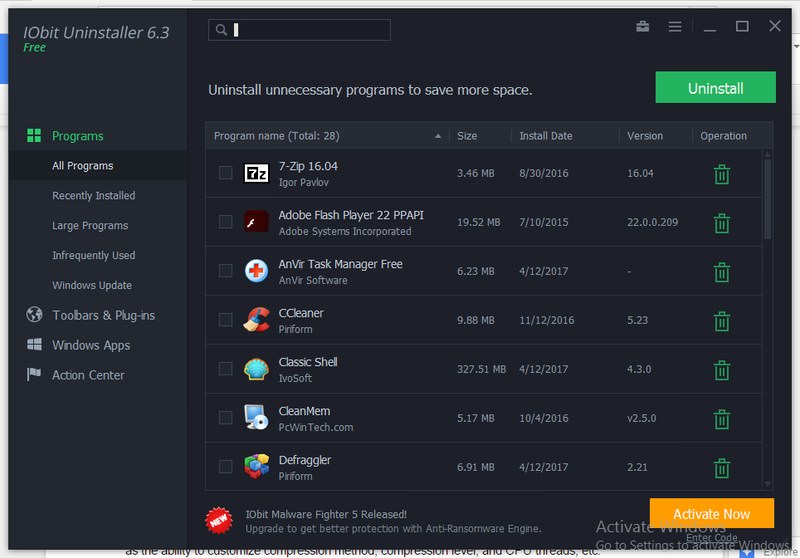
IObit Uninstaller

Windows built-in uninstaller hanya meng-uninstall seluruh program dari direktori-nya. Entri registri program, data aplikasi, dan file sampah lainnya masih berada di PC dan ruang limbah Anda atau bahkan membuat kesalahan. Alat uninstaller pihak ketiga akan melakukan pembersihan yang jauh lebih baik dan mungkin menawarkan fitur praktis lainnya.

iobit installer

Saya suka uninstaller IObit untuk tujuan ini karena melakukan pekerjaan yang hebat untuk membersihkan hampir semuanya dan ini adalah sumber yang ringan. Selanjutnya, ia memiliki dukungan untuk penginstalan massal dan secara otomatis menjawab sebagian besar dialog umum yang dibuat saat penghapusan instalasi.

Built-in Tools Alternatif Terbaik untuk Windows 10

Alternatif untuk Cortana pada Windows 10

Listary


Orang-orang yang menggunakan Cortana merasa sangat membantu tapi agak lamban dan agak beralasan. Ada banyak alat pencarian pihak ketiga yang tersedia, (menghubungkan artikel alternatif pencarian Windows saya di sini saat dipublikasikan) namun saya menemukan Listary menjadi alternatif terbaik untuk Cortana (sejauh fitur pencarian diperhatikan).

listary

Begitu Listary terinstal, Anda cukup mengetik di mana saja dan secara otomatis akan mulai memberikan hasil yang akurat. Ketuk dua kali pada tombol Ctrl akan memungkinkan Anda mencari melalui aplikasi terinstal dan fungsi Windows.

Yang terbaik, hasilnya seketika dan program itu sendiri sangat ringan. Pembelajaran yang cerdas, perintah cepat, dukungan sejarah dan isyarat hanyalah puncak gunung es yang Listary tawarkan. Ingatlah bahwa ini hanya gratis untuk penggunaan di rumah. Untuk penggunaan komersial, Anda harus membeli lisensi.

Built-in Tools Alternatif Terbaik untuk Windows 10

Built-in Tools Alternatif Terbaik untuk Windows 10

Berikut ini adalah beberapa alternatif terbaik untuk program Windows 10 yang umum. Harus diingat bahwa semua alat ini juga berfungsi dengan baik pada versi Windows lainnya, termasuk Windows 8 dan Windows 7.
Saya pribadi menggunakan sebagian besar alat ini, dan mereka benar-benar mempermudah saya menyelesaikan sebagian besar tugas Windows secara optimal. Jika ada pengganti lain yang bagus untuk alat built-in Windows, beritahu kami di komentar.
  1. Anvir
  2. Notepad++
  3. Listary
  4. IObit uninstaller
  5. Alternatif Tool untuk Defragment  
  6. O&O RegEditor
  7. ZoneAlarm
  8. CCleaner
  9. VLC
  10. Classic Shell
  11. 7-Zip
  12. WinDirStat


Alternatif untuk Notepad pada Windows 10

Notepad ++


Jika editor teks built-in Windows terlalu sederhana untuk Anda, maka Anda memerlukan editor teks open-source yang diperkuat Notepad ++. Ini adalah salah satu editor teks terbaik dan dilengkapi dengan sejumlah fitur untuk penulisan kode.

notepad

Ini menggunakan API Win32 murni dan STL untuk kecepatan eksekusi tercepat bersama dengan file berukuran lebih kecil. Ini memiliki dukungan untuk puluhan bahasa pengkodean termasuk, JavaScript, C ++, Python dan lainnya.

Jika Anda hanya ingin membuat beberapa catatan, maka Windows built-in Notepad sudah cukup. Namun, jika Anda seorang coder atau ingin lebih dari editor teks Anda, maka Notepad ++ adalah solusi terbaiknya.

Built-in Tools Alternatif Terbaik untuk Windows 10

Alternatif untuk Windows Task Manager pada Windows 10

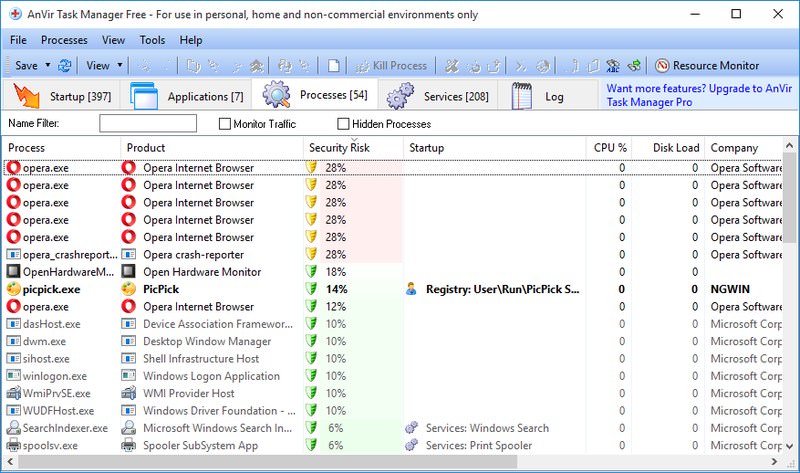
Anvir


Saya pribadi menyukai manajer tugas Anvir karena penekanannya yang besar pada keamanan. Antarmukanya mungkin akan membuat Anda kembali ke hari Windows XP, tapi ini jauh lebih hebat daripada Windows Task Manager.

anvir

Anvir memiliki sistem deteksi perilaku proses cerdas yang memungkinkan Anda proses mana yang aman dan yang memerlukan risiko. Ini mencantumkan semua proses dan program yang dimulai dengan Windows dan memberi Anda kendali penuh tentang apa yang harus dilakukan dengan mereka. Dan bila Anda ragu, ini memberi pilihan mudah untuk memeriksa hampir semua jenis file dengan VirusTotal.

Built-in Tools Alternatif Terbaik untuk Windows 10

Aplikasih Untuk Nonaktifkan Telemetry Windows 10 Dengan Mudah


Windows 10 suka tahu apa yang Anda lakukan pada PC Anda. Akibatnya, sering mengirimkan informasi kembali ke Microsoft tentang program mana yang Anda gunakan dan bahkan, dalam beberapa kasus, file yang Anda buka. Ini semua bagian dari sistem yang disebut telemetri.
SpyBot AntiBeacon tool
Menggunakan berbagai tweak registry dan pengaturan lainnya, Anda dapat menonaktifkan hampir semua telemetri. Namun, tidak mudah untuk menemukan semua pengaturan yang relevan dan untuk mengaktifkan kembali mereka setiap kali Windows ulang mereka.

Jadi di sini adalah program gratis yang akan melakukan semuanya untuk Anda. Ini disebut Anti Beacon, dari orang-orang yang membuat dihormati Spybot alat anti-malware.

Anti Beacon adalah download 3 MB dari https://www.safer-networking.org/spybot-anti-beacon/ dan bebas malware menurut VirusTotal dan Web of Trust.


Adsense1

PERHATIAN ....!!
Software Gratis (Freeware) hanya menyediakan link download untuk freeware yang Anda cari, Kami tidak menyimpan file di server kami dan kami tidak bertanggung jawab atas konten situs pihak ketiga. Harap dicatat bahwa Men-download file berhak cipta tanpa izin adalah ilegal